Google+ Facebook Twitter MySpace


Latest Article Get our latest posts by subscribing this site

Cara Install CMS formulasi di localhost

Cms formulasi adalh cms yang cocok untuk bidang pendidikan dengan tambahan fitur e-learning. selain memang dikhususkan untuk website sekolah cms ini juga bisa digunakan untuk Pondok pesantren, lembaga bahkan perusahaan.
 
Bagi guru yang ingin menggunakan website sebagagi media pembelajaran modern saya rasa menggunakan cms ini salahsatu cara untuk membangun sebuah website karen seorang pengajar yang tidak punya basic dalam bahasa pemrogramanpun bisa menggunakannya. Jadi dengan menggunakan cms ini seorang guru tidak perlu repot repot membangun website dari nol dengan mempelajari bahasa pemrograman php dan tag html bahkan mempelajari database tentunya akan memakan banyak waktu.
 
Dalam rangka pembelajaran atau sekedar mencoba sebuah cms, disini saya coba share cara menginstall cms di localhost atau lokal server (install di komputer sendiri).
Silahkan di simak dan semoga membantu :)  

  1. Download cms formulasi di www.cms.formulasi.or.id
  2. xtract dan copy ke folder htdocs
  3. Akses di browser dengang mengetikan “localhost/formulasi” 
  4. Tampilan awal instalasi. Jenis Instalasinya pilih install baru dan ceklis term of servise kemudian klik “install”
    
  5. Isi kolom Host Database, User, password, nama database dan prefik database lalu klik “Install”
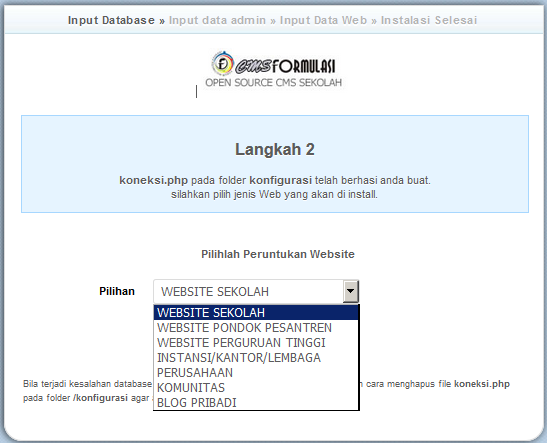
  6. Peruntukan sitenya sendiri saya gunakan untuk WEBSITE SEKOLAH
  7. Klik “Lanjut” jika sudah dipilih jenisnya.
  8. Masukan data Admin dan klik "lanjutkan" 
  9. Lengkapi formnya, jika sudah klik “Lanjutkan”
  10. Proses sudah selesai, klik “Selesai” untuk  melanjutkan ke halaman login 
     
  11. Ini form login admin, tinggal isi sesuai data yang kita masukan tadi.
     
Selesai, ini tampilan utama websitenya :)


Tutorial installasi cms Aura di localhost


  1. Download cms aura di www.auracms.org  
  2. Extract hasil download dan simpan di folder xampp/htdocs (seduaikan dengan lokasi tempat menginstall xampp)
  3. Akses via browser dengan mengetikan “localhost/aura”. Kemudian di bagian Database Configuration isi seperti pada gambar dan klik Next
     
  4. Pada step ini isi saja sesuai dengan keinginan anda. Site URL itu menunjukan letak folder aura di simpan di xampp tadi. Klik “Next” . Contoh :
  5. Tahap installasi selesai, distu ada 2 tombol Admin Page : Menuju ke arah halaman admin dan Home page : Menuju ke halaman depan website kita.
  6. Halaman panel admin :
  7. Selesai, sangat mudah kan?

Cara menggunakan mdk3


Tutorial menggunakan Mdk3
Silahkan diikuti langkahnya :
  1. Pastikan di OS nya sudah terpasang mdk3 (bagi yang belum sialhkan lihat tutorial install mdk3)
  2. Kemudian kita buat dulu file dengan nama whitelist.txt (file ini berisi MAC adresss komputer yang kita gunakan)

  3. Ketikan perintah “airmon-ng”
  4. Kemudian “airmon-ng strat wlan0”

  5. Ketikan “echo mac adress >> whitelits.txt”
    yang di garis bawah itu isi MAC adress yang ada di dalam file whitelist.txt
  6. Ketikan lagi “mdk3 mon0 d -w whitellist.txt”
Perintah ini berfungsi memutuskan semua jaringan yang terhubung dengan kita dengan pengecualian MAC adress kita yang di dalam file whitelist.txt
Lihat hasilnya gan !
Note:
  • Tuliskan perintah diatas tanpa tanda petik (“ ”)
  • Pesan dari leluhur “JANGAN DISALAHGUNAKAN” (bukan dari saya ya :-D)

NetCut di linux "mdk3"


NetCut??
 
Kalau dulu mungkin terkenel dengan software yang bernama NetCut untuk untuk memutuskan jatingan lokal, biasanya para pengguna NetCut ini memang bertujuan untuk iseng –iseng (saya mungkin salahsatunya).

Tapi ada cara lain nih buat para pengguna yang belum tahu, kebetulan saya menggunakan OS BackBox Linux. Seiring berjalannya waktu, jamannya NetCut pun sudah lewat ahirnya saya iseng dengan mencarai cara lain untuk bisa memutuskan jaringan lokal yang sering dipake di kampus. "Kenapa ko saya jahat banget punya pemikiran seperti itu?" Ini alasannya !

Hotspot yang disediakan disini itu menurut saya sangat bagus (diantara semua Hotspoy yang disediakan di Kampus) makanya di area ini banyak orang yang nongkrong untuk memanfaatkan fasilitas ini baik untuk mengerjakan tugas, game online, download film, chating, sampai ada juga yang melakukan aktivitas carding (serem ih).

Namun tempat yang disediakn tidak cukup untuk menampung orang dari berbagai tujuan yang saya sebutkan diatas tadi, nah dari sinilah saya akhirnya punya pikiran untuk melumpuhkan jaringan ini dengan tujuan yang sangat sederhana diamana ketika semua orang DC dan akhirnya dia merasa tidak nyaman dengan kondisi jaringa yang buruk diapstikan dengan hitungan menit beberapa orang akan beranjak pergi. Nah (tempat duduk kosong nih) langsung saya masuk ambil posisi dan dijamin jaringan normal kembali (gak jahat – jahat amat kan?) hehe

Akhirnya saya menemukan software yang bernama mdk3 yang cara kerjanya mirip seperti netcut. Namun ini hanya benrjalan di OS linux.
Untuk titorial install mdk3 dan cara menggunakan mdk3 silahkan di baca di artikel selanjutnya.

Cara Install mdk3

Cara Install mdk3
Caranya sngat mudah sekali :
  1. Pertama kita download dulu file mdk3 nya
  2. Kemudian extract mdk3
  3. Via terminal masuk ked direktori mdk3

  4. Ketik perintah “sudo nano makefile” (ubah -lpthread menjadi -pthread) jangan lupa di save dengan ketik CTRL+X => Y => enter


  5. Ketika lagi “sudo nano make”
  6. Terakhir “sudo nano make install” dan tunggu prosesnya.

    Untuk melihat program terpasang atau belum kita coba dengan mengetikan perintah "mdk3", jika sudah ada akan tampil seperti ini:
     Selamat mencoba dan silahkan explorasi mdk3 nya.

Apa itu VPS?


Sering kita dengar yang namanya VPS namun masih ada juga yang belum tau pengertian VPS, disini saya akan coba menjelaskan seringkas mungkin tentang VPS sesuai pemahaman saya.
VPS? Kepanjangan VPS sendiri adalah Virtual Privat Server, gampangnya adalah sebuah komputer / server virtual yang kita miliki (setelah berlangganan). Dari kata virtual sudah dapat kita simpulkan kalo komputer / server tersebut tidaklah nampak, ya.. betul komputer ini tidak berada di rumah kita namun kita bisa kapan saja mengaksesnya melalui Remote Desktop Connection (di OS Ms Windows).
 
Seperti sebuah PC/Laptop VPS  juga menggunakan Sistem Operasi  pada server (penyedia VPS) untuk melakukan proses penyimpanan data atapun bekerja sebagai pengganti PC pribadi dan tentunya bisa diinstall software dan untuk penyimpan data. VPS juga memiliki spesifikasi seperti sebuah PC, dari mulai RAM, processor, hdd, sampai Sistem Operasi yang akan digunakan dan tentu semua itu sesuai kebutuhan kita.
 
Umumnya VPS sering digunakan untuk Software Bot, Cloud Computing , Menjalankan Software robot forex (untuk trading) dll. Karena VPS memang untuk digunakan 24jam dan untuk menjalankan software yang harus selallu online seperti yg disebutkan diatas (tentunya selama masih berlangganan ya), VPS ini selalu online sehingga memungkinkan user dapat mengakses data kapanpun dan dimanapun selama bisa terhubung ke internet.
 
Kelemahan yang sering ditemui adalah VPS itu lemot ketika di akses, namun itu tergantung dari akses internet yang kita gunakan karena itu sangat berpengaruh.
Namun enaknya, kita tidak perlu menyalakan leptop kita selama 24jam dlm jangka panjang untuk menyediakan data sehingga PC/Leptop kita bisa cepet rusak.Kita juga tidak perlu repot melakukan perawatan, upgrade os ataupun apalah karena VPS sudah di rawat dengan baik oleh si penyedia layanan VPS tersebut.
 
Sekian dulu pembahasannya, semoga dapat dipahami dan juga bermanfaat.

Perbedaan E-Business dengan E-Commerce


Perbedaan E – Business dan E – Commerce???
Siapa sih belum pernah dengar kata E-Business dengan E-Commerce??? Pasti semua pada tahu kan, namun seringkali kali dari kitra salah mengartikan antara e-business dengan e commerce itu sendiri.
Mari kita bahas satu per satu !
  1. E-Business
E-Business tentu saja berbeda dengan e – commerce, cakupan e-bisnis lebih luas, karena dalam e-bisnin bukan sekedar transaksi keuangan akan tetapi E-bisnis adalah istilah yang digunakan untuk menggambarkan bisnis yang dijalankan pada internet, atau penggunaaan teknologi internet untuk meningkatkan produktivitas dan keutungan dari suatu bisnis.
E-Business merupakan kegiatan berbisnis di Internet yang tidak saja meliputi pembelian, penjualan dan jasa, tapi juga meliputi pelayanan pelanggan dan kerja sama dengan rekan bisnis (baik individual maupun instansi).
Definisi secara umum, ebisnis adalah pertukaran informasi yang dimediasi secara elektronik didalam organisasi dan eksternal stakeholder untuk mendukung proses bisnis ( Ebusiness and ecommerce management, Dave Chaffey, 2007).
  1. E-Commerce
Secara sederhana istilah ini digunakan untuk menunjukkan pembelian dan penjualan menggunakan teknologi internet. Tetapi istilah e-commerce itu sendiri bukan hanya sekedar transaksi keuangan secara elektronik melalui organisasi dan pelanggan saja, melainkan juga merujuk pada semua mediasi transaksi secara elektronik antara organisasi dan pihak ketiga. Jadi dengan definisi ini permintaan pelanggan berupa informasi juga bisa disebut sebagai bagian dari e-commerce.
E-Commerce dan E-Bisnis sebenarnya adalah dua hal yang berbeda, namun kebanyakan dari kita sering tertukar pengertiannya. Mungkin acuannya terletak pada arti dari kata "bisnis" dan "commerce" dalam bahasa Inggris. Tetapi dalam pengertian secara istilah antara e-commerce dan e-bisnis sangat berbeda.
Untuk lebih jelasnya baca beberapa perbedaan antara keduanya seperti yang saya kutip dari beberapa blog orang lain yang saya baca seperti berikut:
  1. E-Commerce adalah bagian dari E Bisnis. Jika Anda mengingat diagram Venn ketika belajar di sekolah, maka anda dapat dengan baik memahami apa saya sampaikan. Bagian yang satu adalah konsep yang sangat luas, sedangkan satunya hanyalah satu bagian kecil dari itu. Hubungan ini akan dihapus pada poin berikutnya.
  2. Kegiatan yang pada dasarnya melibatkan transaksi keuangan diistilahkan sebagai "e commerce". Namun, e bisnis adalah istilah yang lebih luas. Ada banyak hal-hal lain selain menjual, meski pemasaran termasuk didalamnya, termasuk pengadaan bahan baku atau barang, pelanggan pendidikan, mencari supplier dan lain sebagainya.
  3. Untuk berjualan secara online adalah e-commerce, namun untuk membawa dan mempertahankan pelanggan dan mendidik secara online tentang produk atau layanan termasuk e bisnis. Memiliki sebuah website untuk melakukan hal itu tidaklah cukup. Tapi, membuat situs profesional yang dibangun dengan teknologi terbaru untuk menangkap perhatian pengunjung dan memenangkan apresiasi, maka itulah yang diperlukan. Bila uang yang terlibat, maka hal pertama yang pengguna cari adalah keselamatan dan keamanan yang menggunakan uang. Memiliki sebuah website dengan kualitas yang baik sangatlah penting.
  4. Ketika Dell menjual komputer, laptop, monitor, printer, aksesoris dan lain sebagainya secara online, maka ini bukan lagi e-commerce tetapi e bisnis. mengapa saya katakan demikian. Bila pengunjung datang pada website, hal pertama yang ia lakukan adalah melihat desain website dan melakukan navigasi, serta hal-hal yang akan membantu dia menemukan apa yang dia inginkan. Dan, jika ia langsung menemukan pada halaman ia cari, ia akan mencari informasi yang berkaitan dengannya. Informasi yang diberikan harus menarik dan menghilangkan keraguan bagi pengunjung, yang mengubahknya menjadi seorang klien. Hingga saat ini tidak ada uang yang telah ditukarkan atau diperbincangkan. Jadi, apakah ini adalah e-commerce? Bukan, ini adalah e bisnis yang memandu para pengunjung.
  5. E-Commerce juga telah ditetapkan sebagai proses yang meliputi menarik pelanggan, pemasok dan mitra eksternal, sementara e bisnis meliputi internal seperti proses produksi, manajemen inventaris, pengembangan produk, manajemen risiko, keuangan dan lain sebagainya. Secara keseluruhan, e commerce dapat digambarkan sebagai penggunaan internet dan Web untuk transaksi bisnis. Lebih formalnya, secara digital memungkinkan terjadinya transaksi komersial antara organisasi dan individu. Di sisi lain, e-bisnis dapat digambarkan sebagai proses digital yang memungkinkan proses transaksi dalam perusahaan, melibatkan sistem informasi di bawah kontrol yang kuat. Selain itu, aplikasi e bisnis bisa turun menjadi e-commerce ketika sebuah pertukaran nilai terjadi.

Yahoo Messanger


Yahoo pertama kali didirikan secara tidak sengaja oleh dua orang mahasiswa Ph.D Teknik Elektro di Stanford University, Amerika, yang bernama David Filo dan Jerry Yang.

Yahoo! pada awalnya hanyalah semacam bookmark (petunjuk halaman buku), ide itu berawal pada bulan April 1994, Mereka tidak membutuhkan waktu lama untuk mengkompilasi sebuah daftar bookmark yang besar, yang dikelompokkan berdasarkan subyek. Kemudian mereka berpikir untuk memasukannya di web, dan mulai bekerja membuat sebuah program database untuk menanganinya sehingga dapat memberikan hasil secara online.

Pada bulan April 1994 tersebut, bookmark yang tadinya diberi nama “Jerry and David’s Guide to World Wide Web” diganti menjadi Yahoo!, yang mana berasal dari kata “Yet Another Hierarchical Officious Oracle”. Filo dan Yang memilih kata tersebut karena mereka menyukai definisi umum dari kata-kata tersebut, yang mana berasal dari Gulliver’s Travels oleh Jonathan Swift: rude-kuat, unsophisticated-sederhana, dan uncouth-kasar.

Domain yahoo.com dibuat pada tanggal 18 Januari 1995. Karena Yang dan Filo menyadari potensi besar yang dimiliki oleh website mereka ini, akhirnya pada tanggal 1 Maret 1995, Yahoo diresmikan sebagai badan hukum.

Pada akhir 1990-an, Yahoo!, MSN, Lycos, Excite, dan portal web lainnya mengalami perkembangan yang sangat pesat yang menyebabkan masing-masing portal web berlomba untuk memperluas jangkauan layanan mereka agar para pengguna internet lebih lama singgah pada portal web mereka.

Pengertian Yahoo Messenger

Yahoo! Messenger (sering disingkat "Y!M" atau "YM") merupakan program pengirim pesan instan populer yang disediakan oleh Yahoo!. Yahoo! Messenger tersedia secara gratis dan dapat diunduh serta diakses menggunakan Yahoo! ID yang biasa digunakan untuk mengakses layanan Yahoo! yang lainnya, seperti Yahoo! Mail. Penggunaan ID ini juga mengakibatkan pengguna dapat langsung diberitahu bila mendapat sebuah e-mail.

Kelebihan Yahoo Massanger
  • tampilan lebih minimalis, hal ini menguntungkan bagi pengguna yang baru menggunakan yahoo messenger
  • mudah mengakses, untuk chat di yahoo messenger lebih mudah untuk mengaksesnya tanpa mendownload aplikasi tersebut yang membuang waktu
  • Dengan My Yahoo! semua fasilitas atau fitur Yahoo dapat diintegrasikan. Halaman ini dapat dipilih desain dan warnanya sendiri. Begitu pula dengan fitur-fitur yang diinginkan, kita dapat memunculkannya di halaman ini, dari kategori berita, tampilan email, penyimpanan foto dan file, pesan offline dari YM, kalender, White Page pencari Yahoo! ID, Email Finder, ramalan cuaca dan banyak lagi. Secara tak langsung, My Yahoo! sudah menjadi buku agenda online bagi pemiliknya, sekaligus meringkas fitur-fitur penting Yahoo! yang sering digunakan.
Kekurangan Yahoo Massanger
  • Tidak ada ruangan atau room untuk menampung semua pengguna yahoo dari penjuru dunia. Room tersebut dibagi-bagi menurut regional, hobby, aktivitas, dan masih banyak lagi room yang lain
  • Tidak ada aplikasi yang tersedia di web yahoo messenger. Misalnya ketika kita sedang melakukan perbincangan di aplikasinya, kita juga dapat menggunakan aplikasi yang lain dengan teman perbincangan kita.
  • Contoh aplikasi yang tersedia di aplikasi yahoo messenger : aplikasi untuk menggambar
  • Emotion bergerak yang disediakan di web sangat terbatas. Perbincangan semakin menarik karena diadakannya emotion yang bermacam-macam dan bila emotion yang ada di aplikasinya bisa bergerak-gerak. Jadi perbincangan bisa kita kreasikan dengan emotion sesuai yang kita mau.

Yahoo telah mengeluarkan versi 11, fasilitas-fasilitas Yahoo Messenger versi 11 ini diantaranya :
  • Kirim pesan teks (SMS) ke ponsel teman secara gratis dengan yahoo mobile
  • Media player built-in untuk menonton video web dan melihat foto bersama teman
  • Chat dengan video layar penuh berkualitas tinggi
  • Tersedia Facebook chat
  • Tersedia beberapa game facebook yang bisa dimainkan di Yahoo Messenger.

Fitur –fitur : 

1. Komunikasi
  • Pesan Instan: Kirim pesan teks secara real-time ke teman-teman Anda di Yahoo! atau Windows Live™ Messenger.
  • Berbagi Foto: Saling berbagi foto dari desktop Anda atau Flickr dengan teman melalui YM sambil diskusi mengenai foto tersebut.
  • Panggilan PC-ke-PC:  (perlu mikrofon dan speaker/headset).
  • SMS (Pesan Teks): Kirim pesan teks dari Messenger ke ponsel teman Anda secara gratis. Lakukan panggilan suara ke pengguna Yahoo! Messenger lainnya secara gratis
  • Webcam: Hubungkan webcam Anda ke komputer dan berbagi video secara live dengan semua teman di Yahoo! Messenger.
  • Ber-YM deBer-YM dalam Konferensi: Ber-YM dengan banyak teman sekaligus di dalam satu ruang konferensi (menyertakan fitur Suara, jika tersedia).
  • Ber-YM dengan Banyak Teman yang ada di Jaringan Lain: Ber-YM dengan teman yang menggunakan Windows Live™ Messenger, Reuters Messaging, dan Lotus Sametime — langsung dari Yahoo! Messenger.
  • Transfer File: Kirim file dengan cepat ke teman sambil ber-YM (hingga 2GB).
 2. Produktivitas
  • Teruskan Pesan Instan ke Ponsel: Ketika Anda sign out dari Messenger, teruskan pesan instan yang baru ke ponsel Anda sebagai pesan teks.
  • Panel Pencarian Kontak: Menemukan kontak untuk berkirim pesan, melakukan panggilan, SMS, dan lainnya dengan cepat.
  • Yahoo! Search: Mulai pencarian di web langsung dari jendela Yahoo! Messenger Anda.
  • Buku Alamat Yahoo!: Lihat dan edit informasi kontak di Buku Alamat Yahoo! Anda langsung dari Messenger.
  • Pengaturan Privasi : Buat diri Anda tampak online ke beberapa teman, dan offline ke yang lain.
  • Pemberitahuan Yahoo! Mail:Dapatkan pemberitahuan bila Anda menerima email baru di Yahoo! Mail.
  • Voicemail: Teman Anda bisa meninggalkan voicemail untuk Anda bila mereka tidak bisa menghubungi Anda di Yahoo! Messenger.
  • Pengarsipan pesan: Kelola arsip pribadi percakapan Anda.
  • Jendela YM dengan tab: Rapikan desktop yang berantakan dengan mengorganisir banyak percakapan ke dalam satu jendela.
  • Isyarat Buzz: Dapatkan perhatian teman Anda dengan mengklik tombol Buzz.
  • Yahoo! Updates: Dapatkan update 'real-time' di Yahoo! Messenger tentang segala hal yang di posting teman Anda ataupun yang sedang mereka lakukan online.

3. Menyenangkan & Personal
  • Audibel: Kirim karakter animasi yang bisa bicara ke teman untuk menghidupkan percakapan Anda
  • Emoticon: Ekspresikan perasaan Anda dengan animasi wajah tersenyum ini
  • Avatar: Wakili diri Anda dengan gambar grafik yang keren, yang bisa Anda pilih sendiri gaya rambutnya, pakaiannya, dan lain-lainnya
  • Gambar Tampilan: Tampilkan gambar yang bisa mewakili diri Anda ke teman
  • Skin: Pilih skin yang berbeda dan berikan wajah baru pada dunia YM Anda
  • IMVironment: Hidupkan suasana dengan latar belakang bertema yang interaktif di jendela percakapan
  • Yahoo! Games: Bermain game pool, backgammon, checkers dan lainnya dengan teman sambil saling berkirim pesan instan.
  • Pesan Status Buatan Sendiri: Beritahu teman Anda apa yang sedang Anda lakukan, lihat, atau rasakan melalui pesan status online Anda.
  • Nada Dering Buatan Sendiri: Gunakan nada dering yang berbeda untuk setiap pemanggil, atau upload file audio untuk digunakan.
  • Huruf & Warna yang bisa Dimodifikasi: Gunakan huruf, warna, dan gaya yang sesuai dengan kepribadian Anda untuk berkirim pesan.
  • Efek & trek suara (Saat Panggilan Suara): Aktifkan efek suara saat Anda sedang telepon atau upload file musik untuk diputar sebagai suara di latar belakang.
Kesimpulan :
Yahoo! Messenger merupakan salah satu network society yang sangat bermanfaat bagi masyarakat. Kita bisa berkomunikasi tanpa batas ruang dan waktu dengan siapapun. Kita bisa juga menambah teman komunikasi dari berbagai daerah dan negara. Dan mendapat informasi-informasi penting yang update. Fitur-fiturnya yang semakin canggih dan menarik, memudahkan kita untuk menggunakannya, dan pastinya asyik.
Namun, di balik segala kelebihan pada Y!M ini pasti ada juga beberapa kekurangan yang cukup merugikan para penggunanya. Y!M sering juga disalahgunakan, salah satunya untuk penipuan, hack ,dll. Itu pasti sangat merugikan bagi korbannya. Selain itu, kebanyakan orang pasti lupa waktu, apabila telah ketagihan Y!M’an.
Untuk itu sebagai masyarakat dan pengguna (user) yang baik sesuai etika yang berlaku, alangkah baiknya jika kita memanfaatkan salah satu teknologi komunikasi ini dengan sebaik-baiknya dan secara positif.

BBM (Blackberry Messenger)

Siapa sih yang gak tau aplikasi ini?
Aplikasi BlackBerry Messenger merupakan layanan pesan instan yang masih sangat populer sampai sekarang, dari mulai aplikasini hanya di khususkan untu smartphone Blackberry saja sampai sekarang bisa di pakai di paltform android dan iOs.

Saat-saat awal dirilis, Smartphone BlackBerry dengan aplikasi andalannya itu memberi kesan eksklusif tersendiri (menurut) para penggunanya. sebab aplikasi ini hanya dapat digunakan oleh sesama pengguna BlackBerry (dulu). Tapi sekarang sudah tidak lagi, karena aplikasi ini juga dapat di install di Android dan IOs.

Dibalik kesuksesan aplikasi BBM adalah Garry Klassen, seorang pria lulusan University of Waterloo jurusan Geologi yang pada saat itu juga belajar teknologi informasi.
  

  • Kelebihan Aplikasi BBM di Android & iOS
Keuntungan yang paling menonjol adalah dari segi biaya paket data, pemilik smartphone dapat menghemat biaya pengeluaran untuk berlangganan paket yang harus mereka keluarkan untuk Android/iOS dan Blackberry setiap bulannya. Karena pada kenyataannya biaya pembelian paket interntet reguler lebih murah daripada harga peket Blackberry.
  • Kekurangan Aplikasi BBM di Android & iOS
Diantaranya sebagai berikut :

Fitur Pengaturan Profil Picture (gambar PP) - Gambar PP menampilkan foto pemilik BB. Kita dapat mengganti foto profil dengan bebas, membesar-mengecilkan foto, memutar, dsb, sebelum kita merasa pas untuk menyimpannya sebagai foto PP. Namun sayangnya, fitur pengaturan gambar PP pada Aplikasi BBM di Android & iOS tidak menyediakan fitur untuk membesar-mengecilkan foto secara keseluruhan, sehingga foto yang berbentuk memanjang (landscape maupun portrait) tidak bisa ditampilkan secara utuh. Ada bagian yang harus terpotong (crop).

Fitur Auto-Text - Auto Text adalah kumpulan ikon, simbol, maupun teks unik, baik satuan maupun  susunan yang membentuk pesan secara simbolik yang unik. Pada platform Blackberry, kita dapat menyimpan koleksi autotext ini dan menggunakannya sewaktu-waktu dengan hanya mengetikkan kata-kata pengganti. Kekurangan aplikasi BBM di Android & iOS lagi-lagi tidak mendukung adanya fitur Auto text ini.

Fitur Back-Up - Untuk melakukan back-up contact, dapat dilakukan melalui menu settings. Namun opsi ini tak tersedia pada Aplikasi BBM di Android & iOS.

ID Account - Pada saat pertama kali menginstal aplikasi BBM di Android & iOS, kita akan menemukan 2 opsi, yaitu: Membuat account baru atau Sign-In dengan account lama. Pengguna bisa saja memilih opsi yang kedua, yaitu menggunakan ID yang sudah ada. Hal ini memang sangat praktis, karena akan mengimpor secara otomatis semua kontak yang anda miliki pada Blackberry anda. Tetapi, hal tersebut dapat menyebabkan aplikasi BBM pada Blackberry lama anda menjadi tak bisa digunakan (error).
Hal ini juga menjadi salah satu kekurangan aplikasi BBM di Android & iOS apabila anda memutuskan untuk tak ingin lagi menggunakan Blackberry lama dengan maksud ingin menggunakan BBM Android / iOS saja, maka proses pemindahan kontak (re-invite contact) adalah hal yang cukup merepotkan, terlebih bagi mereka yang jumlah kontaknya telah mencapai ratusan bahkan ribuan.

Fitur Berbagi PIN - Tidak tersedianya fitur untuk mengirim PIN merupakan salah satu kekurangan aplikasi BBM di Android & iOS, sehingga bagi pengguna yang ingin berbagi atau memberi PIN kepada orang lain, harus melakukannya secara manual (copy-paste).
  • Perbedaan Aplikasi BBM For Android dengan BBM For BB
Jika kita tinjau perbedaan aplikasi bbm for android/ iOs dengan aplikasi BBM for blackberry, perbedaannya mungkin terletak pada blackberry ID dan juga identitas PIN nya, namun mengenai fitur yang ada bbm seperti fitur Share foto dan suara, Grup BBM, Notifikasi lifetime, dan juga autotext blackberry dirasa tidak ada perbedaan dengan yang ada pada aplikasi bbm 7 milik blackberry itu sendiri. Dan untuk anda yang ingin informasi seputar bbm for android ini, simak tutorial dari kami mengenai cara daftar bbm android iPhone.

Komputer Mini


1. Raspberry Pi 

Menurut Wikipoedia,Raspberry Pi sering juga disingkat dengan nama Raspi, adalah komputer yang memiliki ukuran sebesar kartu kredit. Raspi juga berfungsi layaknya sebauh komputer biasa seperti spreadsheet, game, bahkan bisa digunakan sebagai media player karena kemampuannya dalam memutar video high definition. Raspberry Pi dikembangkan oleh yayasan nirlaba, Rasberry Pi Foundation yang di dirikan oleh para developer dan ahli komputer dari Universitas Cambridge, Inggris.

Ide awal membuat komputer mini ini diawali dari keinginan untuk mencetak generasi baru programer, Yayasan Raspberry Pi didirikan bersama dengan Pete Lomas dan David Braben pada 2009. Tiga tahun kemudian, Raspberry Pi Model B memasuki produksi masal. Dalam peluncuran pertamanya pada akhir Febuari 2012 dalam beberapa jam saja sudah terjual 100.000 unit. Kini, sekitar dua tahun kemudian, Rasberry Pi telah terjual lebih dari 2,5 juta unit ke seluruh dunia.

Penyimpanan datanya didisain untuk menggunakan kartu SD (SD memory card) untuk booting dan penyimpanan jangka panjang. Raspberry Pi merupakan komputer mini yang sangat murah, harganya hanya 25 dollar AS untuk Model A adapun 35 dollar AS utuk Model B per unit.

Raspi juga dapat disambungkan dengan monitor dan keyboard langsung, Untuk OS nya dapat menggunakan berbagai sistem operasi seperti berikut : Rapsbian (Debian Wheezy), Pidora (Fedora Remix), OpenElec, RapsBMC, Risc OS, dan Arch Linux.

2.VoCore 

Komputer super mini yang mempunyai motto A coin-sized Linux Computer with Wifi ini diciptakan oleh Taiyuan dari China Technology. Ukurannya sebesar 1 inci.
Spesifikasi lain yang dimiliki oleh VoCore antara lain SDRAM sebesar 32MB, berfungsi sebagai router, 8MB SPI Flash, dan menggunakan RT5350(360MHz MIPS) sebagai prosesornya. Interface lainnya yang didukung antara lain 10/100M Ethernet, I2C, I2S, PCM, dan JTAG.

3.Beagel Bone 
BeagleBone adalah komputer super mini yang pengembangannya didukung oleh komunitas yang ditujukan bagi para pengembang. BeagleBone dapat melakukan boot Linux hanya dalam 10 detik, dan mulai melakukan pengembangan hanya melalui kabel USB.

Dari sekian seri BeagleBone salah satunya adalah BeagleBone Black memiliki spesifikasi seperti berikut:

Processor: AM335x 1GHz ARM Cortex-A8
512MB DDR3 RAM
4GB 8-bit eMMC on-board
3D Graphics Accelerator
NEON floating-point accelerator
2x PRU 32-bit microcontrollers
USB client for power & communications
USB host
Ethernet
HDMI
2x 46 pin headers
BeagleBone dapat dipasang sistem operasi seperti Debian, Android, dan Ubuntu. Serta dukungan NodeJS seperti Cloud9 IDE dan BoneScript.

4.WeIO 

Petrevski dan Drasko Draskovic menciptakan sebuah perangkat yang dinamakan dengan WeIO. Komputer mini ini dapat digunakan untuk mengembangkan rumah pintar atau embedded system lainnya dengan mengandalkan HTML5 yang sudah disiapkan untuk WeIO. WeIO dapat dikendalikan melalui browser dari device yang kita gunakan semisal laptop atau smartphone. Kemudian dengan mengakses URL tertentu yang mengarah kepada WeIO, salah satu contohnya WeIO dapat mengubah terangnya cahaya sebuah lampu hanya melalui halaman web.

WeIO mempunyai teknologi web socket, tornado server, open wrt, Qualcomm/Atheros AR9331, dan LPC11Uxx.

5.Tessel 

Tessel adalah sebuah komputer mini yang dapat menjalankan JavaScript melalui NodeJS. Di setiap perangkat Tessel sudah ditanami Wifi sehingga dapat terkoneksi ke web dengan mudah. Tessel dikembangkan oleh Technical Machine Team. Selain Wifi, Tessel dilengkapi dengan USB Port, JTAG, GPIO, ARM Processor, Flash Memory 32MB, RAM 32MB, empat modul yang dapat digunakan oleh modul lain, antena WiFi, status LED, power LED. Modul yang tersedia untuk Tessel antara lain akselerometer, kamera, climate, GPS, MicroSD, Infra Merah, Relay, RFID, Servo, NFC, dan lainnya.

6.Intel Edison 

Komputer super mini lainnya adalah Edison yang dikembangkan oleh Intel. Kabarnya ukuran dari prosesor Edison ini sebesar SD Card yang ditanami dengan prosesor dual core. Tapi Edison perlu dilengkapi dengan Edison Module yang terdiri dari RAM LPDDR3 (2x32bit) sebesar 1GB, media penyimpanan eMMC sebesar 4Gb, modul input output seperti SD,USB, OTG, dll. Intel Edison ini menggunakan sistem opersi berbasis Linux yang dinamakan Yocto Linux.

7. Micro Phyton 

Demian George, menulis ulang kembali Python agar mendukung untuk mikrokontroler kemudian menamainya dengan MicroPython. MicroPython mempunyai akses terhadap rangkaian listrik seperti LED, membaca tegangan listrik. MicroPython juga dapat digunakan untuk proses yang lebih canggih seperti menjadikannya otak dari robot, menulis data ke SD Cards, alat komunikasi wireless, dll. MicroPython dilengkapi dengan virtual machine, dan runtime. Damien membuat sebuah komputer super mini yang didukung oleh prosesor ARM.

Beberapa fitur utama lainnya yang dimiliki oleh MicroPython antara lain: Python 3.3 Grammar, dukungan terhadap FAT, SD Card, USB Serial, USB Mass Storage, USB HID, Bluetooth, LCD, Servo, dan Timer ditulis dalam source code berukuran 110 KiB. Ukuran terkecil yang dibutuhkan RAM untuk mencetak “print(‘hello world’)” sekitar 4 KiB. Objek Python seperti list berukuran 32 Bytes. Di dalam MicroPython Board terdapat realtime clock lengkap dengan tanggal dan jam, Micro SD Slot, MMA7660 3-axis accelerometer, 168 MHz Cortex-M4 CPU with 32-bit hardware floating poin, 1 MiB flash storage, 192 KiB RAM. Ukuran papan adalah 33 mm x 40 mm dan mempunyai berat 6 gram.

8.Cubie Board 

Mini PC yang satu ini berasal dari sebuah perusahaan komputer di Cina yang bernama CubieTech. . CubieBoard berukuran 10 x 6 cm, mendukung SATA dan interface tambahan lainnya. Prosesor yang digunakannya adalah ARM dan AllWinner. Anda dapat menggunakan Ubuntu atau Android untuk dipasangkan di CubieBoard.

CubieBoard versi pertama memiliki spesifikasi seperti berikut:

Processor: Allwinner A10
1GB DDR3@480MHz
HDMI 1080p Output
10/100M Ethernet
4Gb eMMC Flash
2 USB Host
1 micro SD slot
1 SATA
1 IR
96-pin expansion pinheaders including I2C, SPI, RGB/LVDS, CSI/TS, FM-IN, ADC, CVBS, VGA, SPDIF-OUT, R-TP

USB Charger bisa Hack Iphone?

Gambar ilustrasi

Hati – hati nih buat pengguna apple :D hehe.. Becanda gan..
Kalo dari judulnya sih serem juga ya..
Tapi selow dulu, soalnya ini bukan USB yang beredar di pasaran.
Charger yang satu ini  adalah buatan orang – orang peneliti keamanan di Georgia Institute of Technologi (Amerika Serikat) yang disebut dengan Mactan, dia mampu menyuntikan malware ke iPhone, iPad dan perangkat lainnya yang menggunakan iOs dengan waktu kurang dari satu menit untuk menguras informasi dari perangkat yang terhubung  tanpa terdeteksi. Kemampuan Macthan ini telah di demokan pada bulan Juli 2013 di even Black Hat lalu oleh Billy Lau, Yeongjin Jang, dan Chengyu Song.

Konon pada dasarnya Cahrger USB ini adalah sebuah BeagleBoard yang memiliki CPU ARM dan sekelompok konektor yang sangat mirip Raspberry  Pi. Jadi bisa dibilang Charger ini adalah sebuah PC mini yang dibuat dan dibentuk menyerupai Charger. Untuk OS nya sendiri tidak dijelaskan, namun banyak yang memperkirakan berbasis Linux.
Waaah serem juga ya kreasinya, ketika di tancap langsung otomatis menginstall malware dan mengambil semua informasi yang ada di perangkat ber os iOS.

Untung saja Mactan ini tidak diedarkan di pasaran, apalagi dengan harga murah :D

Cara menghilangkan tanda shotcut pada desktop windows

Sebenernya ini trik lama, tapi daripada diem dan kebetulan juga lagi kejar target tugas ngeblog 1 hari 5 artikel. yasudah posting aja :D dan semoga aja bermanfaat.
Oke.. langsung aja ke pokok bahasan :


  1. Masuk ke Regedit (Search pada menu start seperti di gambar)
  2. Masuk ke direktori “HKEY_CLASSES_ROOT” 
  3. Cari direktori “lnkfile” dan kemudian buka, maka akan tampil seperti berikut :
     
    Pada tab sebelah kanan ada tulisan “IsShortcut” klik kanan dan rename menjadi nama apa saja. Saya sendiri hanya menambahkan hurup “s” di akhir sehingga seperti berikut : 
  4. Step terakhir tinggal di Restsart atau di Logoff, dan lihat apa yang terjadi pada tampilan shortcut di desktop anda ! 
Bagaimana? Mudah kan?
Selamat mencoba !

Cara Mencairkan dana BPJS Ketenagakerjaan via E Klaim

Langsung simak aja :
  1. Masuk ke link berikut 
  2. Setelah masuk tinggal isi dan sesuaikan dengan data yang dimiliki, dan setelah selesai klik 'proses' 
  3. Kemudian akan muncul kolom kolom baru untuk di isi dan melampirkan berkas - berkas yang sudah di siapkan tadi. 
  4. Saat sudah selesai di lampirkan berkas - berkas tadi langsung saja klik simpan, maka data kita berhasil di rekam, kemudian cek email dan akan ada email dari BPJS seperti berikut : 
Terus tinggal menunggu email berikutnya yang berisi sebuah link yang kemudian harus kita unduh dan di print sebegai bukti kalau kita sudah daftar via e-klaim. Nah.. langsung saja kita pergi ke kantor cabang yang dituju untuk mengambil antrian dan jangan lupa membawa berkas asli yang di lampirkan tadi.

OK,,tinggal menunggu sambil duduk manis.

 
Support : On Facebook | Home Adress
Copyright © 2013. Home Digital - All Rights Reserved